얼마 전에 한컴독스 재구독 관련 글을 올렸었는데,
그때 바보 같았던 제가
'마이크로오피스 2013 홈 에디션 덕분에 영구 사용 가능'하다고
했었던 거 혹시 기억하실까요?
알고 보니 제품 인증을 할 수 있는 횟수가 정해져 있어서
얼마 전에 동생 노트북에 제품 인증을 해줬더니
제가 이번에 추가로 구매한 노트북에는 인증을 할 수 없게 되었어요ㅠ
네, 동생이 마지막이었더라고요.

그래도 안심했던 건
제가 얼마 전에 '한컴독스'를 구독했기 때문입니다.
한컴독스에도 엑셀이 있어서 정말 다행이었습니다.
한컴독스에 포함된 엑셀의 이름은 '한셀'이에요!
그래서 처음으로 한셀을 켜봤는데,
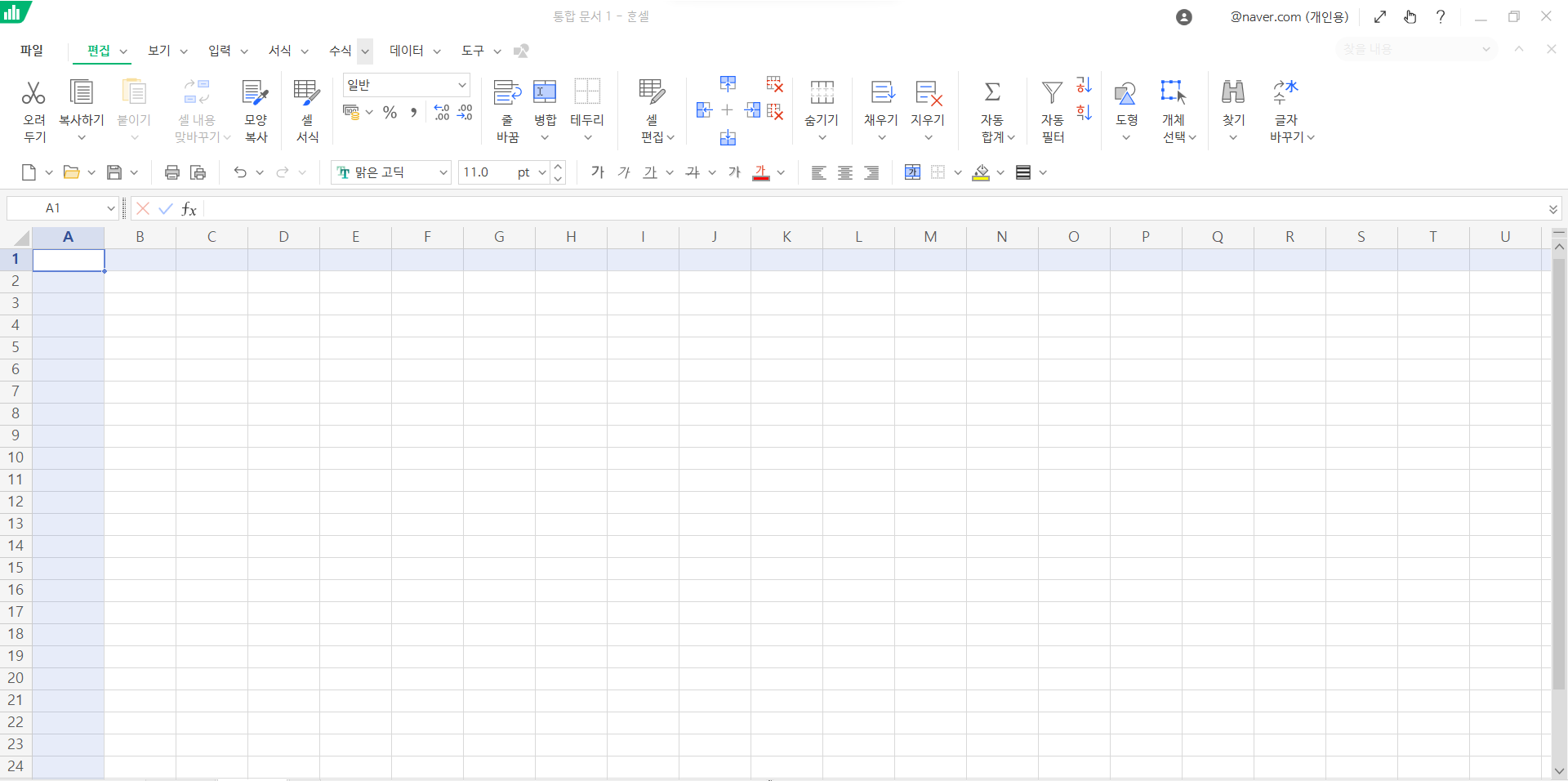
저게 왜 칠해져 있지?

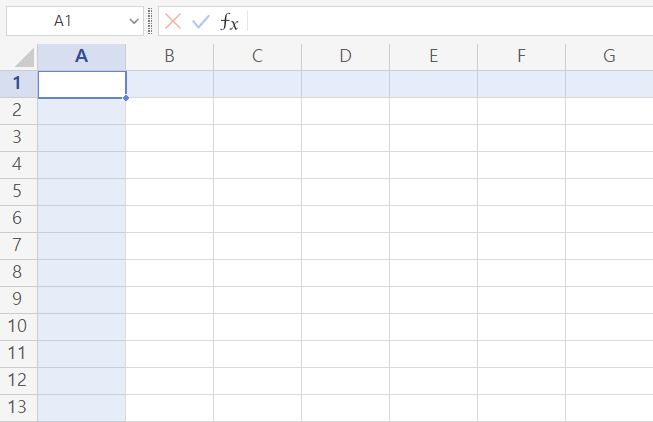
제가 어느 셀을 선택하고 있는지
파란색으로 알려주더라고요~
물론 편리한 설정 이긴 하지만,
저는 저 파란 표시가 거슬리기 시작했습니다.
그래서 또 검색을 해봤는데
제가 못 찾은건지 안보이더라고요ㅠ
있는 내용이지만 제가 검색 키워드를 몰라서
못 찾는 게 분명하기 때문에
기필코 찾아내겠어!

라는 마음으로 열심히 한셀을 살펴보았습니다.
일할 때 엑셀을 사용했던 사람이라 그런지
생각보다 빨리 찾아냈어요!

저처럼 검색으로 못찾은 분들이 있을까봐
저랑 같은 키워드로 검색했을 때
제 글이 도움이 되었으면 해서
오늘도 이렇게 글을 끄적여봅니다.
한셀 선택된 셀 '파란색' 행열 표시 없애는 법
1. 상단에 파일 옆에 편집, 보기, 입력, 서식, 수식, 데이터, 도구 버튼 중
[보기] 버튼을 누른다.
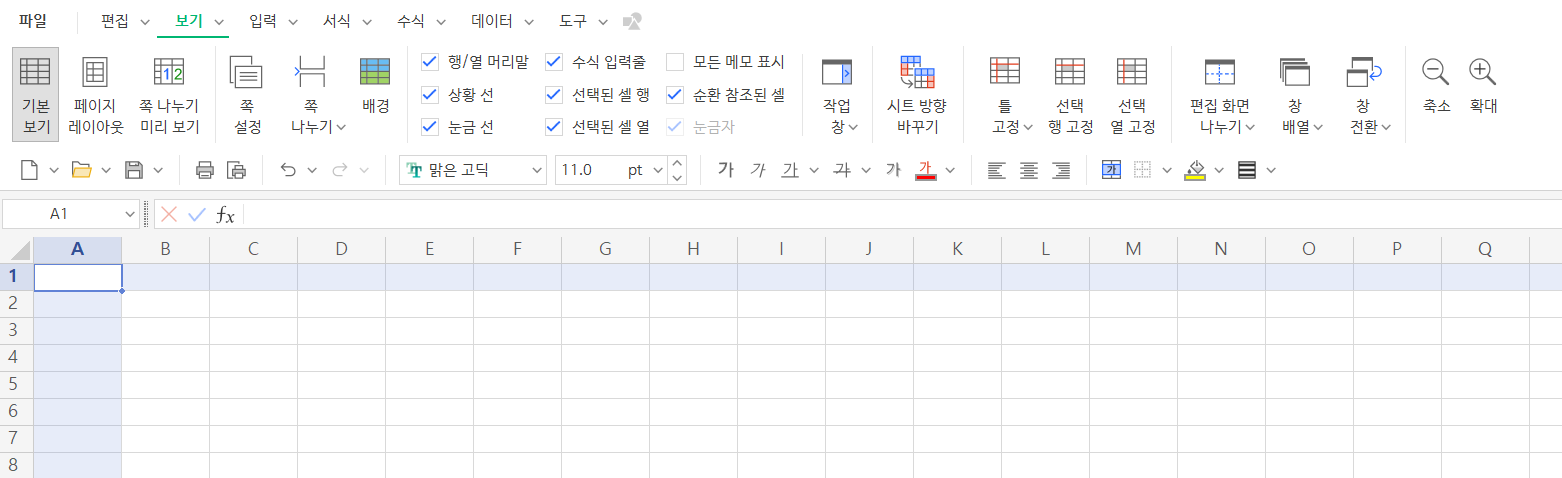
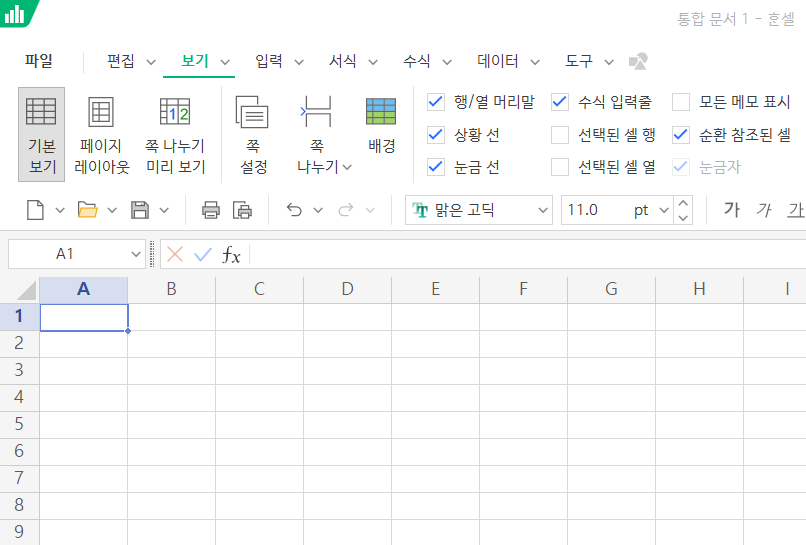
2. [보기] 하단에 보이는
행/열 머리말, 수식 입력줄, 모든 메모 표시,
상황선, 선택된 셀 행, 순환 참조된 셀,
눈금 선, 선택된 셀 열, 눈금자 중
[선택된 셀 행]과 [선택된 셀 열] 'V 체크'를 해제한다.
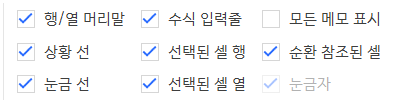
그러면 아래처럼 파란 표시가 사라진 것을 확인할 수 있습니다!
참 간단하죠~?

반대로 이 표시를 사용하고 싶으신 분들도 계실까봐
V체크했을 때 표시되는 게 어떤 건지 사진도 준비해 왔답니다~
저만 행, 열 매번 헷갈렸던 거 아니죠?
저처럼 헷갈리셨던 분들께 도움이 되길 바랍니다~
- [선택된 셀 열]만 'V 체크'한 경우
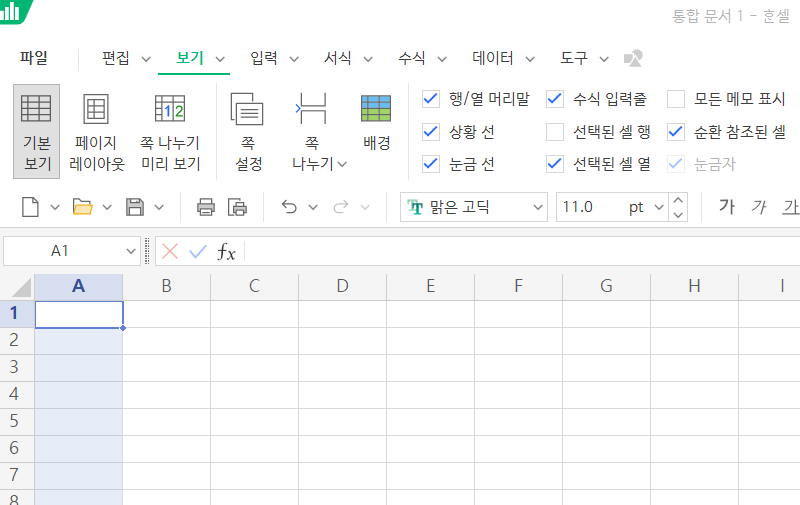
- [선택된 셀 행]만 'V 체크'한 경우

오늘은 엑셀 작업을 해야 해서 노트북을 켰다가
여러 사실을 알게 된 하루였습니다~

간단하지만 도움이 되는 글이었길 바라면서,
오늘도 이 글이 누군가의 시간을 절약해드렸길 바랍니다~

'정보 공유' 카테고리의 다른 글
| 2023년 경기도 청년 면접 정장 대여 사업 (23년 2월 1일 기준) (0) | 2023.02.02 |
|---|---|
| 오늘부터 '경기도 산모·임산부 친호나경 농산물 지원 사업' 접수 시작! (0) | 2023.02.01 |
| 한컴독스 구독취소 후 재구독하는 법 (0) | 2023.01.06 |
| [2022 카타르 월드컵] 수원월드컵경기장 '대형스크린 중계 응원 행사' +추가내용O (0) | 2022.11.24 |
| 2022년 제3차 경기도 청년면접수당 신청방법 (0) | 2022.11.17 |


댓글